Ein Heatmap-Tool zu installieren dauert etwa zehn Minuten. Das, was es Ihnen zeigt, wirklich zu nutzen, dauert länger, weil die meisten Leute nicht wissen, wonach sie suchen. Das übliche Muster: Man öffnet die Heatmap, schaut ein paar Minuten auf die Farben, bemerkt, dass der Button viele Klicks bekommt, und schließt den Tab. Nichts ändert sich.
Das Problem ist nicht die Heatmap. Das Problem ist, dass eine Heatmap nicht selbsterklärend ist. Sie ist ein diagnostisches Instrument, und wie jedes diagnostische Instrument setzt sie voraus, dass man weiß, welche Muster auf ein Problem hindeuten und welche normales Verhalten sind. Eine Ansammlung von Klicks ist Rauschen. Ein Cluster von Klicks an der falschen Stelle ist ein Signal.
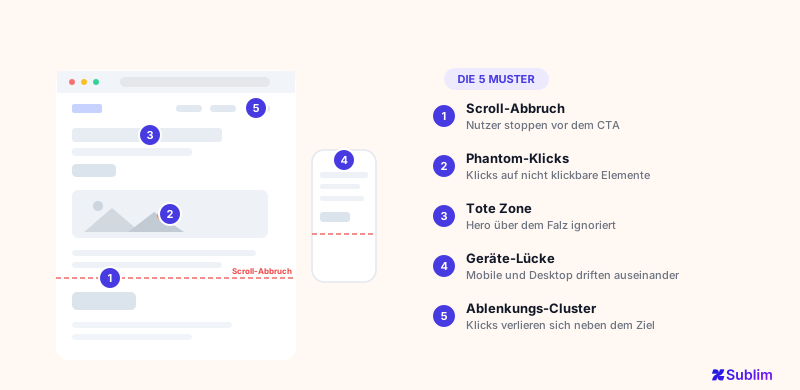
Dieser Leitfaden behandelt fünf Muster, die in Heatmaps immer wieder auftauchen, wenn auf einer Seite etwas nicht stimmt. Nicht, was eine Heatmap ist; dafür gibt es das Glossar. Sondern was sie Ihnen sagt und was Sie dagegen tun können.
Ein kurzer Hinweis zu den Heatmap-Typen
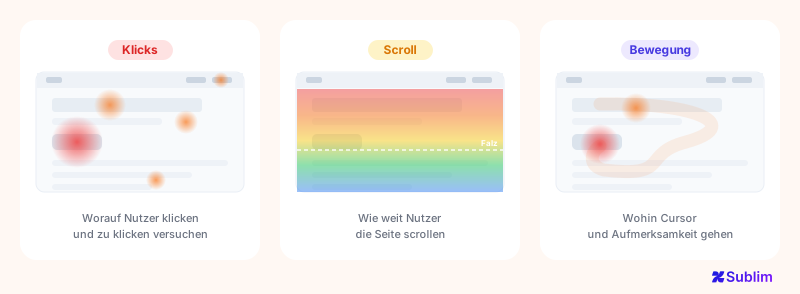
Vor den Mustern: Heatmaps gibt es in drei Formen, und sie beantworten unterschiedliche Fragen.
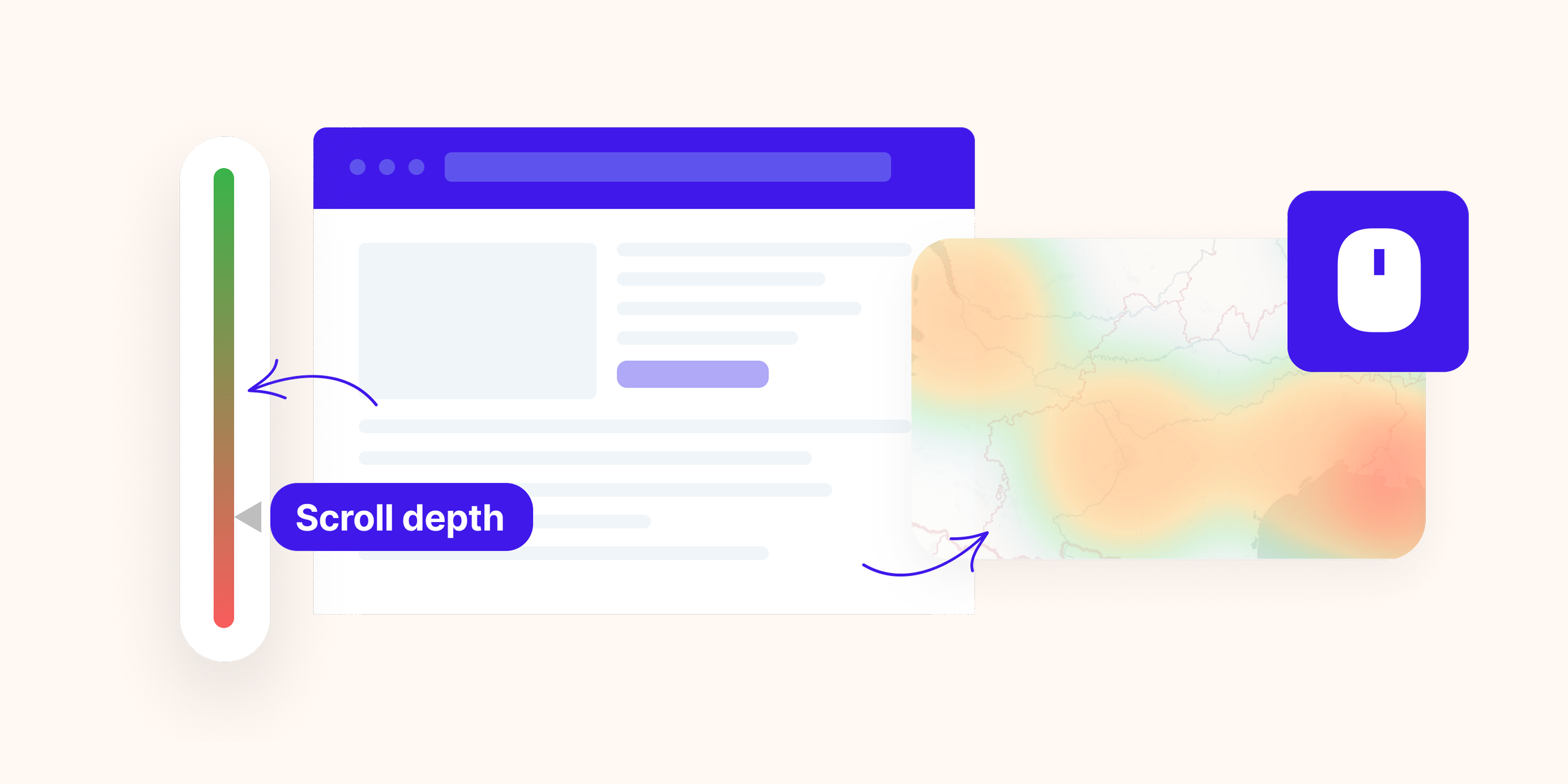
- Klick-Maps zeigen, wo Nutzer klicken (oder auf dem Smartphone tippen). Sie verraten, womit Menschen interagieren, womit sie zu interagieren versuchen und was sie ignorieren.
- Scroll-Maps zeigen, wie weit Nutzer die Seite nach unten scrollen, bevor sie sie verlassen. Sie verraten, ob Nutzer Ihre wichtigsten Inhalte und Conversion-Elemente erreichen.
- Move-Maps verfolgen, wohin Nutzer ihre Maus bewegen (nur Desktop). Sie sind ein grober Anhaltspunkt dafür, wohin die Aufmerksamkeit geht, allerdings weniger zuverlässig als die beiden anderen Typen.
Die meisten der fünf folgenden Muster stammen aus Klick-Maps und Scroll-Maps. Move-Maps sind für die qualitative Erkundung nützlich, sollten aber nicht allein zu Schlussfolgerungen führen.
Muster 1: Der Scroll-Abbruch vor Ihrem CTA
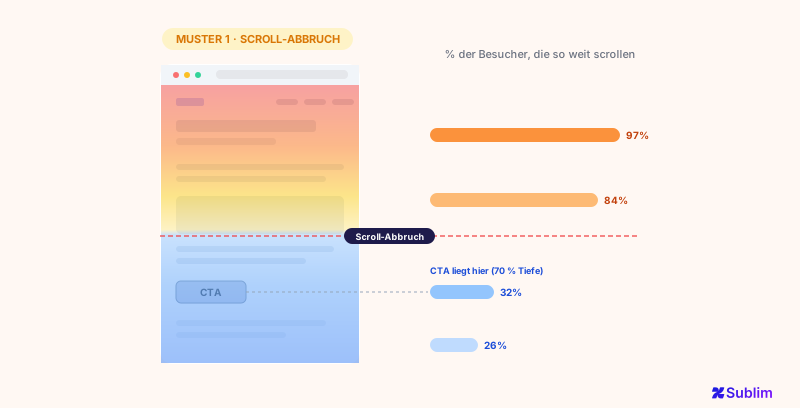
Öffnen Sie Ihre Scroll-Map. Suchen Sie Ihren primären Call to Action: den Button oder das Formular, das Ihre Hauptconversion auslöst. Schauen Sie nun, welcher Anteil der Nutzer weit genug scrollt, um ihn überhaupt zu sehen.
Wenn die Scrolltiefe bei 40–60 % abrupt einbricht und Ihr CTA bei 70 % sitzt, erreichen die Nutzer ihn nicht. Das ist eines der häufigsten und am leichtesten zu behebenden Probleme der Conversion-Optimierung, und ohne Scroll-Daten ist es unsichtbar.
Was den Abbruch verursacht, ist entscheidend. Schauen Sie, welcher Inhalt unmittelbar vor dem Einbruch steht:
- Ein langer Block dichten Textes, der den Schwung verliert
- Ein Abschnitt, der wie ein Footer oder ein Schluss wirkt (geringes visuelles Gewicht, heller Hintergrund, zusammenfassende Formulierungen)
- Ein konkurrierendes Element, das die Frage des Nutzers zu früh beantwortet und so den Grund nimmt, weiterzuscrollen
Die Lösung lautet selten „den CTA nach oben verschieben“, auch wenn das manchmal richtig ist. Häufiger geht es darum, den Abschnitt direkt vor dem Abbruch umzubauen: kürzere Absätze, ein visueller Bruch, ein richtungsweisender Hinweis, der signalisiert, dass es noch etwas Sehenswertes gibt.
Ein nützlicher Richtwert: Auf einer standardmäßigen Produkt- oder Landing Page sollte Ihr primärer CTA für mindestens 60 % der Besucher sichtbar sein. Liegen Sie darunter, kostet Sie der Scroll-Abbruch Conversions, die Sie in Ihren Conversion-Rate-Daten nicht sehen, weil die Nutzer den Entscheidungspunkt nie erreicht haben.
Muster 2: Klicks auf Elemente, die nicht klickbar sind
Schauen Sie sich Ihre Klick-Map an. Finden Sie die Cluster. Prüfen Sie nun, ob diese Cluster auf interaktiven Elementen liegen (Buttons, Links, Formularfeldern) oder auf etwas ohne Interaktion: einem Produktbild, einer Überschrift, einer Statistik, einem Logo, einem Feature-Icon.
Klicks auf nicht interaktive Elemente sind ein klares Signal: Der Nutzer hat erwartet, dass etwas passiert, und es ist nichts passiert. Das nennt man einen frustrierten Klick oder Rage-Click, und es deutet auf eine enttäuschte Erwartung hin, nicht auf ein defektes Element. Das Element funktioniert genau wie vorgesehen; nur das Design ist falsch.
Häufige Varianten dieses Musters:
- Produktbilder, die Nutzer zu zoomen oder zu vergrößern versuchen
- Feature-Namen oder Überschriften, die Nutzer anklicken und ein Aufklappen oder ein Modal erwarten
- Statistiken oder Zahlen, die so aussehen, als würden sie auf eine Quelle verlinken
- Unterstrichener Text, der nur Styling ist und kein Link
- Karten-Elemente, die vollständig klickbar aussehen, aber nur einen kleinen „Mehr erfahren“-Link haben
Die Lösung besteht entweder darin, das Element interaktiv zu machen (das Zoomen ergänzen, den Link hinzufügen, die ganze Karte klickbar machen) oder es so umzugestalten, dass die Erwartung gar nicht erst entsteht. Die zweite Option ist oft besser. Funktionalität zu ergänzen, um eine verwirrte Erwartung zu befriedigen, löst das eigentliche Klarheitsproblem selten.
Muster 3: Eine tote Zone above the fold
Dieses Muster ist das Gegenteil dessen, was die meisten erwarten: geringes Engagement am oberen Seitenrand, obwohl jeder Nutzer ihn sieht.
Auf einer Klick-Map zeigt es sich als nahezu null Klicks im Hero-Bereich, ohne jede Interaktion mit der Überschrift, der Unterzeile oder dem umgebenden Visual. Auf einer Scroll-Map zeigt es sich darin, dass Nutzer den oberen Bereich schnell überspringen, ohne zu verweilen.
Was das bedeutet: Ihr Inhalt above the fold vermittelt seinen Wert nicht schnell genug. Die Nutzer scannen, sie lesen nicht. Sie kommen mit einer Frage an („Ist das für mich relevant?“), und Ihr Hero-Bereich beantwortet sie nicht klar genug, um ihre Aufmerksamkeit zu verdienen.
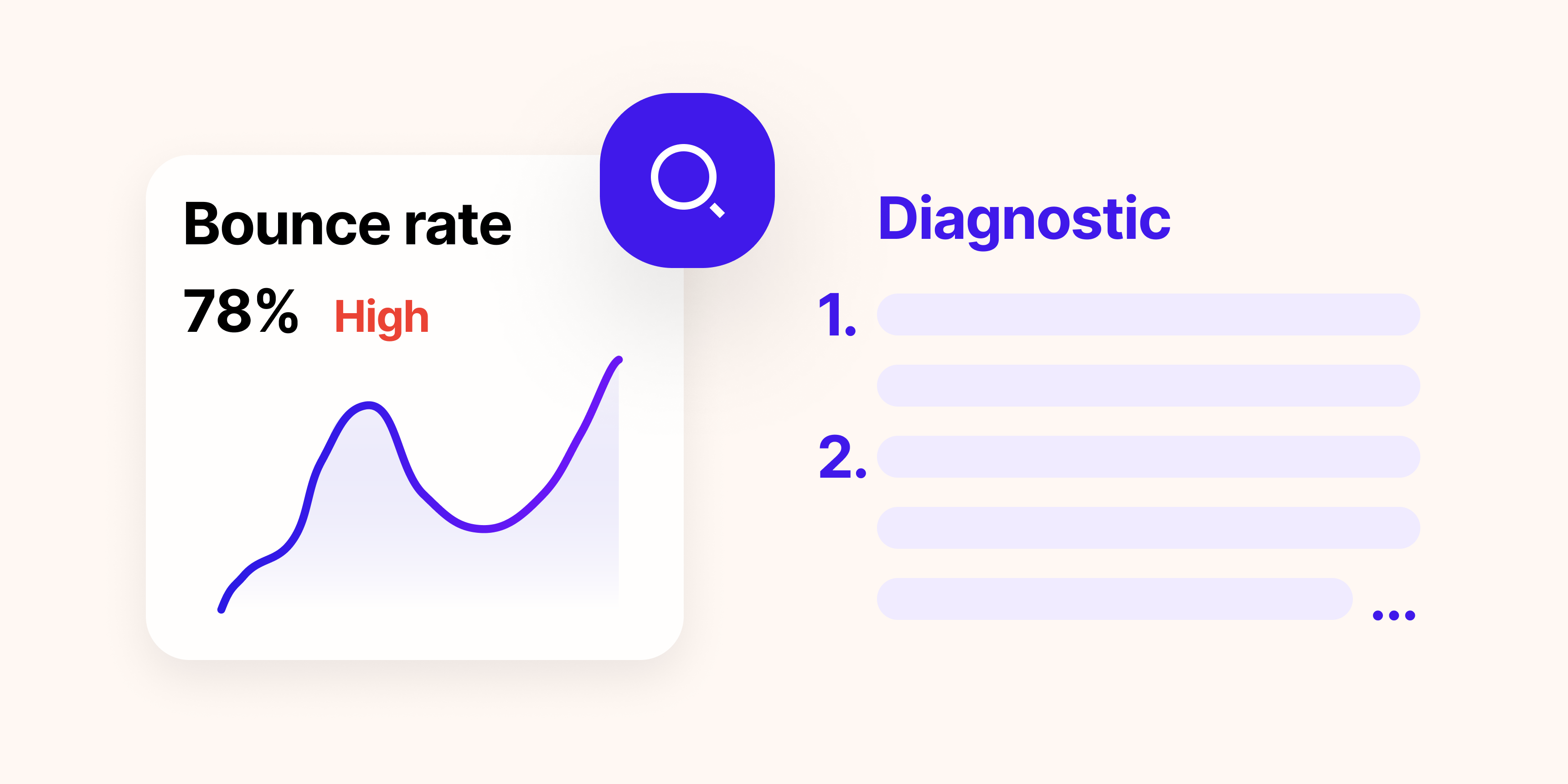
Das ist etwas anderes als eine hohe Absprungrate, die Ihnen sagt, dass Nutzer gegangen sind. Eine tote Zone mit niedriger Absprungrate bedeutet, dass Nutzer geblieben sind, aber Ihren wichtigsten Inhalt übersprungen haben. Sie haben weitergescrollt, auf der Suche nach etwas, das ihre Frage beantwortet, was bedeutet: Die Conversion-Arbeit findet weiter unten auf der Seite statt, mit weniger Kontext und weniger Intention.
Die häufigen Ursachen:
- Eine Überschrift, die beschreibt, was Sie tun, statt was der Nutzer bekommt
- Ein Hero-Bild oder eine Animation, die den Blick vom Text wegzieht
- Ein Nutzenversprechen, das unter einer Navigationsleiste und einem großen visuellen Element begraben ist
- Ein Bruch zwischen der Anzeige oder dem Link, der den Traffic gebracht hat, und dem, womit die Seite beginnt
Testen Sie die Klarheit der Überschrift vor allem anderen. Das Visual lässt sich später korrigieren. Wenn Nutzer sich nicht mit den Worten beschäftigen, wird ein Neuaufbau des Layouts um dieselben Worte herum das Problem nicht lösen.
Muster 4: Die Geräte-Lücke
Lesen Sie eine Heatmap niemals aggregiert, wenn Sie nennenswerten Mobile-Traffic haben. Eine aggregierte Heatmap auf einer Seite mit 60 % Mobile-Besuchern wird vom Mobile-Verhalten dominiert, und die beiden Zielgruppen nutzen eine grundlegend verschiedene Version Ihrer Seite.
Das Muster der Geräte-Lücke tritt auf, wenn Sie die Scroll-Map oder Klick-Map über die Geräte hinweg vergleichen und eine deutliche Abweichung feststellen: Desktop-Nutzer scrollen bis 70 %, Mobile-Nutzer hören bei 35 % auf. Desktop-Nutzer klicken den primären CTA, Mobile-Nutzer klicken stattdessen einen sekundären Navigationslink.
Wenn diese Lücke groß ist, deutet sie meist auf ein Layout-Problem hin, das für ein Gerät spezifisch ist:
- Ein bildschirmbreites Bild auf Mobile, das den gesamten Inhalt unter den Falz schiebt
- Ein CTA-Button in Desktop-Größe, der auf Mobile zu klein zum Antippen ist
- Ein zweispaltiger Feature-Bereich, der sich auf kleinen Bildschirmen zu einer unlesbaren vertikalen Liste stapelt
- Schriftgrößen, die auf dem Desktop angenehm sind und auf Mobile zum Zoomen zwingen
Die Behebung erfordert, die Mobile-Erfahrung gezielt zu prüfen, statt anzunehmen, dass ein responsives Layout automatisch eine gute Mobile-Erfahrung ist. Responsive heißt, dass es sich anpasst. Es heißt nicht, dass es funktioniert.
Segmentieren Sie Ihre Heatmap nach Gerät, bevor Sie irgendeine Schlussfolgerung über die Seite ziehen. Ein „guter“ Aggregatwert kann eine kaputte Mobile-Erfahrung verdecken, die die Mehrheit Ihrer Besucher betrifft.
Muster 5: Das Ablenkungs-Cluster
Das ist das Muster, das die meisten Teams kalt erwischt, weil es wie Engagement aussieht. Ein hohes Klickvolumen auf einem Element fühlt sich positiv an, bis Sie prüfen, wohin diese Klicks gehen.
Ein Ablenkungs-Cluster ist eine Konzentration von Klicks auf einem Element, das Nutzer aus Ihrem Conversion-Flow herauszieht: ein Navigationslink auf einer Landing Page, ein „Mehr erfahren“-Link zu einem Blogartikel mitten auf einer Produktseite, ein Logo, das Nutzer zurück zur Startseite bringt, ein Footer-Link, der zu einem unzusammenhängenden Abschnitt führt.
Die deutlichste Variante: eine Landing Page für eine bestimmte Kampagne, auf der die vollständige Website-Navigation noch sichtbar ist. Die Heatmap zeigt die höchste Klickdichte auf den Nav-Links, nicht auf dem CTA. Die Nutzer entkommen durch eine Tür, die Sie zu schließen vergessen haben.
Worauf Sie achten sollten: Suchen Sie auf jeder Seite mit einer einzigen beabsichtigten Aktion die Elemente mit den meisten Klicks und prüfen Sie, ob diese Klicks Ihrem Ziel dienen oder davon ablenken. Auf reinen Landing Pages lautet die Antwort fast immer, die Navigation zu entfernen oder auszublenden. Auf Produkt- und Content-Seiten ist die Frage, ob der konkurrierende Inhalt Nutzer mit hoher Intention oder bloße Stöberer abzieht und ob sich der Kompromiss lohnt.
Was tun, wenn Sie ein Muster entdeckt haben
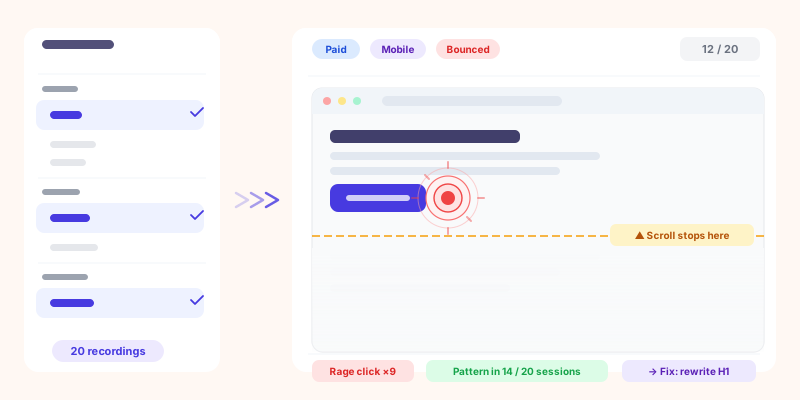
Eine Heatmap sagt Ihnen, wo auf der Seite das Problem liegt. Sie sagt Ihnen nicht, warum es passiert. Das ist die Aufgabe von Session-Aufzeichnungen.
Wenn Sie einen Scroll-Abbruch bei 55 % finden und Ihr CTA bei 70 % liegt, besteht der nächste Schritt darin, die Session-Aufzeichnungen auf Nutzer zu filtern, die in diesem Bereich aufgehört haben zu scrollen, und zu beobachten, was in den Sekunden vor ihrem Absprung geschah. Haben sie den Abschnitt gelesen und dann geschlossen? Haben sie an einem Element gezögert? Hat die Seite an dieser Stelle etwas geladen, das sie unterbrochen hat? Die Heatmap gibt Ihnen die Koordinate; die Aufzeichnung gibt Ihnen die Geschichte.
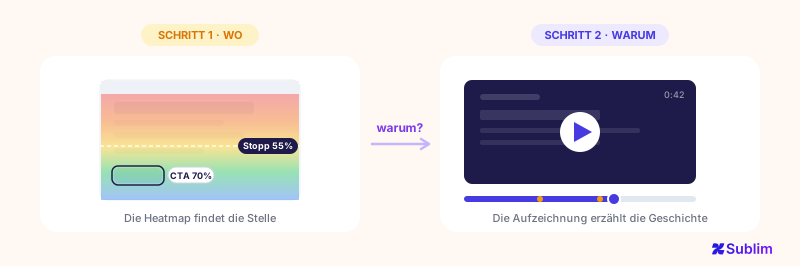
Diese zweistufige Diagnose – die Heatmap, um den Ort zu finden, und die Aufzeichnung, um das Verhalten zu verstehen – identifiziert Ursachen durchweg schneller als jedes der beiden Tools allein. Die gleiche Logik gilt, wenn Sie Session-Aufzeichnungen nach Traffic-Quelle filtern: Das Segment definiert die Frage, die Aufzeichnung beantwortet sie.
Die Grenze aggregierter Heatmaps
Über die Gerätesegmentierung hinaus ist die am stärksten unterschätzte Dimension der Heatmap-Analyse die Traffic-Quelle.
Ein Nutzer, der über eine Brand-Suche kommt (jemand, der Ihren Firmennamen eingegeben hat), bringt eine völlig andere Intention mit als ein Nutzer, der über eine Display-Retargeting-Kampagne kommt. Sie interagieren unterschiedlich mit derselben Seite: andere Scrolltiefe, andere Klickmuster, andere Toleranz für die Länge des Inhalts.
Eine aggregierte Heatmap mittelt diese beiden Zielgruppen zusammen. Wenn Ihre organischen Besucher mit hoher Intention bis 80 % scrollen und Ihre bezahlten Besucher mit geringer Intention bis 30 %, beträgt der Durchschnitt 55 %, was die Seite mittelmäßig aussehen lässt, obwohl sie für die Zielgruppe, für die sie gestaltet wurde, vielleicht sehr gut funktioniert.
Segmentieren Sie Ihre Heatmaps nach Traffic-Quelle, bevor Sie entscheiden, ob Sie ein Seitenproblem oder ein Targeting-Problem haben. Die Unterscheidung verändert die Lösung vollständig: Das eine ist ein Design-Problem, das andere ein Problem der Media-Ausgaben.
Muster in messbare Tests verwandeln
Ein Heatmap-Muster ist eine Hypothese, keine Diagnose. „Nutzer scrollen nicht bis zum CTA“ ist kein Befund; es wird erst dann zu einem, wenn Sie eine Änderung vornehmen und die Wirkung messen.
Bevor Sie Änderungen auf Basis von Heatmap-Mustern vornehmen, legen Sie eine Ausgangsmetrik fest, die Sie verfolgen können:
- Wenn Sie einen Scroll-Abbruch beheben: Setzen Sie ein Scrolltiefen-Ziel für den Anteil der Nutzer, die den CTA-Bereich erreichen
- Wenn Sie eine tote Zone beheben: Verfolgen Sie die Verweildauer oder das Engagement im Hero-Bereich als Frühindikator
- Wenn Sie ein Ablenkungs-Cluster beheben: Verfolgen Sie gezielt die Klickrate auf Ihren primären CTA, nicht nur die Gesamtconversion
Ohne Ausgangswert nehmen Sie eine Änderung vor, öffnen die Heatmap einen Monat später erneut und haben keine Möglichkeit zu wissen, ob das, was Sie sehen, besser, schlechter oder einfach nur anders ist. Ein messbares Ziel vor der Änderung macht aus der Heatmap-Analyse eine echte Optimierungsschleife statt einer Reihe ästhetischer Anpassungen.