Instalar una herramienta de heatmaps lleva unos diez minutos. Aprovechar de verdad lo que te muestra lleva más tiempo, porque la mayoría de la gente no sabe qué está buscando. El patrón habitual: abres la heatmap, pasas unos minutos mirando los colores, observas que el botón recibe muchos clics y cierras la pestaña. Nada cambia.
El problema no es la heatmap. El problema es que una heatmap no se explica por sí sola. Es un instrumento de diagnóstico y, como cualquier instrumento de diagnóstico, exige saber qué patrones indican un problema y cuáles son comportamiento esperado. Una acumulación de clics es ruido. Un clúster de clics en el lugar equivocado es una señal.
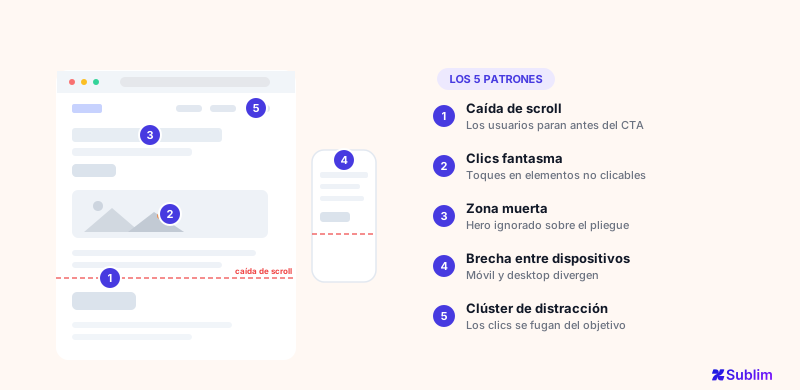
Esta guía cubre cinco patrones que aparecen de forma sistemática en las heatmaps cuando algo falla en una página. No qué es una heatmap; para eso está el glosario. Sino qué te está diciendo y qué hacer al respecto.
Una nota rápida sobre los tipos de heatmap
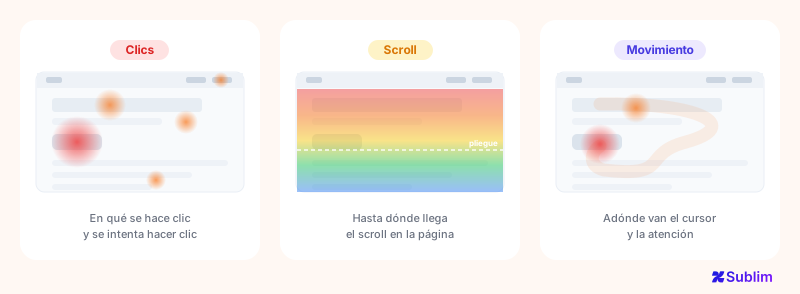
Antes de los patrones: las heatmaps existen en tres formas y responden a preguntas distintas.
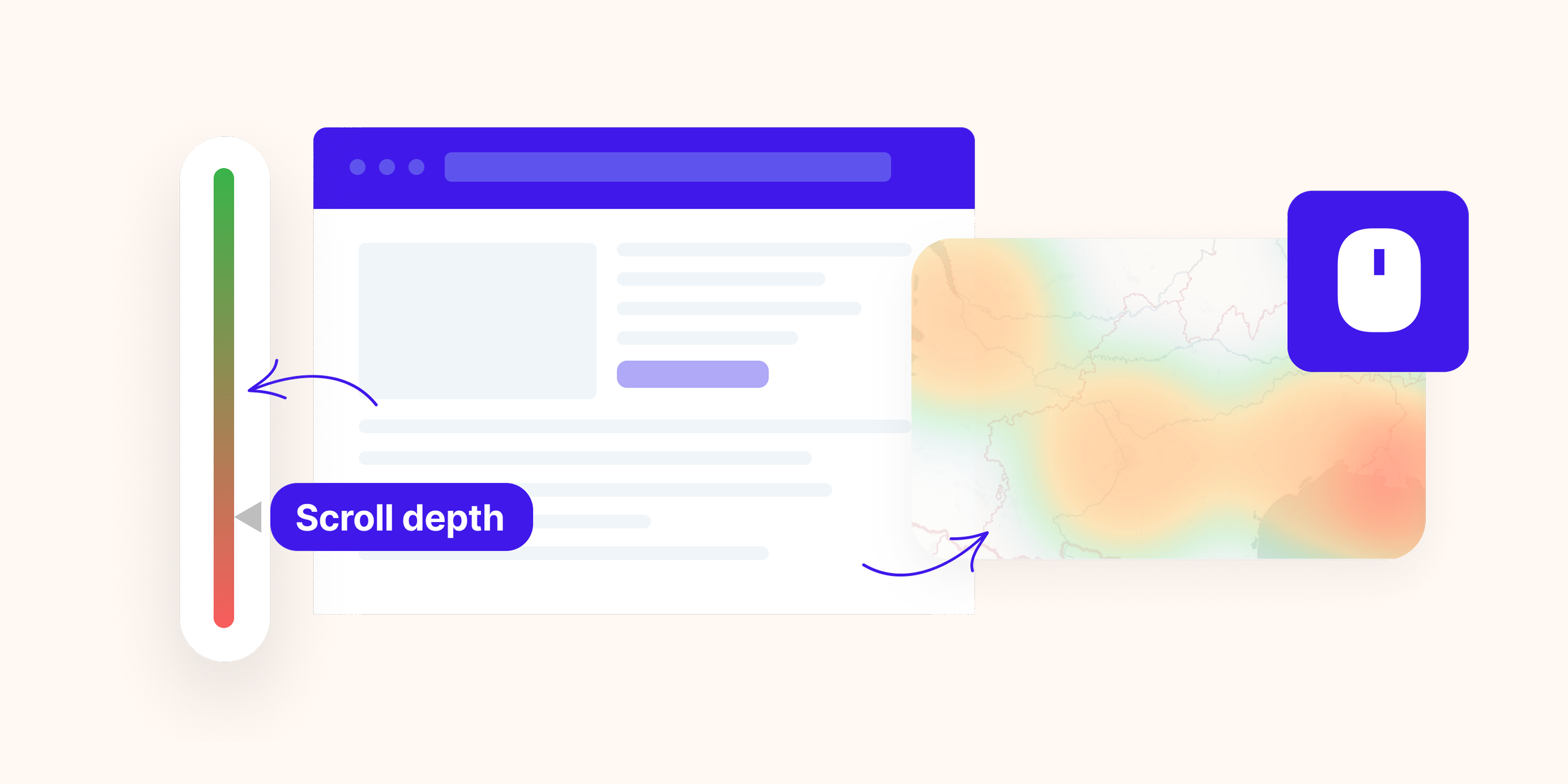
- Los mapas de clics muestran dónde hacen clic los usuarios (o dónde tocan en móvil). Revelan con qué interactúan, con qué intentan interactuar y qué ignoran.
- Los mapas de scroll muestran hasta dónde scrollean los usuarios la página antes de irse. Revelan si los usuarios llegan a tus contenidos clave y a tus elementos de conversión.
- Los mapas de movimiento registran hacia dónde mueven el ratón los usuarios (solo en escritorio). Son una aproximación tosca de hacia dónde va la atención, aunque menos fiable que los otros dos tipos.
La mayoría de los cinco patrones siguientes provienen de los mapas de clics y de scroll. Los mapas de movimiento son útiles para la exploración cualitativa, pero no deberían guiar conclusiones por sí solos.
Patrón 1: la caída de scroll antes de tu CTA
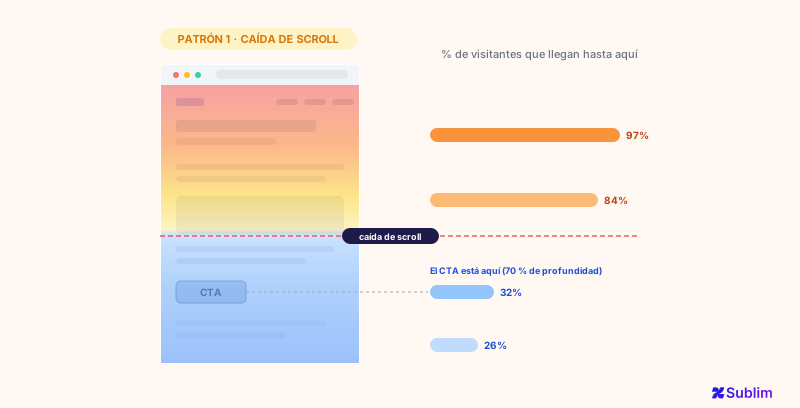
Abre tu mapa de scroll. Localiza tu llamada a la acción principal: el botón o el formulario que impulsa tu conversión principal. Ahora mira qué porcentaje de usuarios scrollea lo suficiente para verlo.
Si la profundidad de scroll cae bruscamente entre el 40 y el 60 % y tu CTA está al 70 %, los usuarios no llegan a él. Es uno de los problemas más frecuentes y más fáciles de corregir en la optimización de conversión, y es invisible sin datos de scroll.
Lo que provoca la caída importa. Mira qué contenido hay justo antes del punto de abandono:
- Un bloque largo de texto denso que pierde impulso
- Una sección que parece un pie de página o un final (poco peso visual, fondo claro, lenguaje de resumen)
- Un elemento que compite y responde demasiado pronto a la pregunta del usuario, eliminando el motivo para seguir scrolleando
La solución rara vez es «subir el CTA», aunque a veces sea lo correcto. Más a menudo se trata de reestructurar la sección justo antes de la caída: párrafos más cortos, una ruptura visual, una señal direccional que indique que hay más por ver.
Una referencia útil: en una página de producto o landing page estándar, tu CTA principal debería ser visible para al menos el 60 % de los visitantes. Por debajo de eso, la caída de scroll te cuesta conversiones que no ves en los datos de tu tasa de conversión, porque los usuarios nunca llegaron al punto de decisión.
Patrón 2: clics en elementos que no son clicables
Mira tu mapa de clics. Localiza los clústeres. Ahora comprueba si esos clústeres están sobre elementos interactivos (botones, enlaces, campos de formulario) o sobre algo sin interacción: una imagen de producto, un titular, una estadística, un logo, un icono de funcionalidad.
Los clics en elementos no interactivos son una señal concreta: el usuario esperaba que pasara algo y no pasó. Esto se llama clic frustrado o rage click, e indica una expectativa rota más que un elemento roto. El elemento funciona exactamente como se diseñó; lo que está mal es el diseño.
Variantes habituales de este patrón:
- Imágenes de producto que los usuarios intentan ampliar o hacer zoom
- Nombres de funcionalidades o títulos en los que los usuarios hacen clic esperando un desplegable o una ventana modal
- Estadísticas o cifras que parecen enlazar con una fuente
- Texto subrayado que es estilo, no un enlace
- Tarjetas que parecen completamente clicables pero solo tienen un pequeño enlace de «Leer más»
La solución es hacer el elemento interactivo (añadir el zoom, añadir el enlace, hacer clicable toda la tarjeta) o rediseñarlo para que la expectativa no llegue a crearse. La segunda opción suele ser mejor. Añadir funcionalidad para satisfacer una expectativa confusa rara vez resuelve el problema de claridad de fondo.
Patrón 3: una zona muerta sobre el pliegue
Este patrón es lo contrario de lo que la mayoría espera: poco engagement en la parte superior de la página, a pesar de que todos los usuarios la ven.
En un mapa de clics aparece como casi cero clics en la sección hero, sin interacción con el titular, el subtítulo ni el elemento visual que los rodea. En un mapa de scroll aparece como usuarios que pasan rápido por la parte superior sin detenerse.
Lo que esto significa: tu contenido sobre el pliegue no comunica su valor lo bastante rápido. Los usuarios escanean, no leen. Llegan con una pregunta («¿esto es relevante para mí?») y tu sección hero no la responde con la claridad suficiente para ganarse su atención.
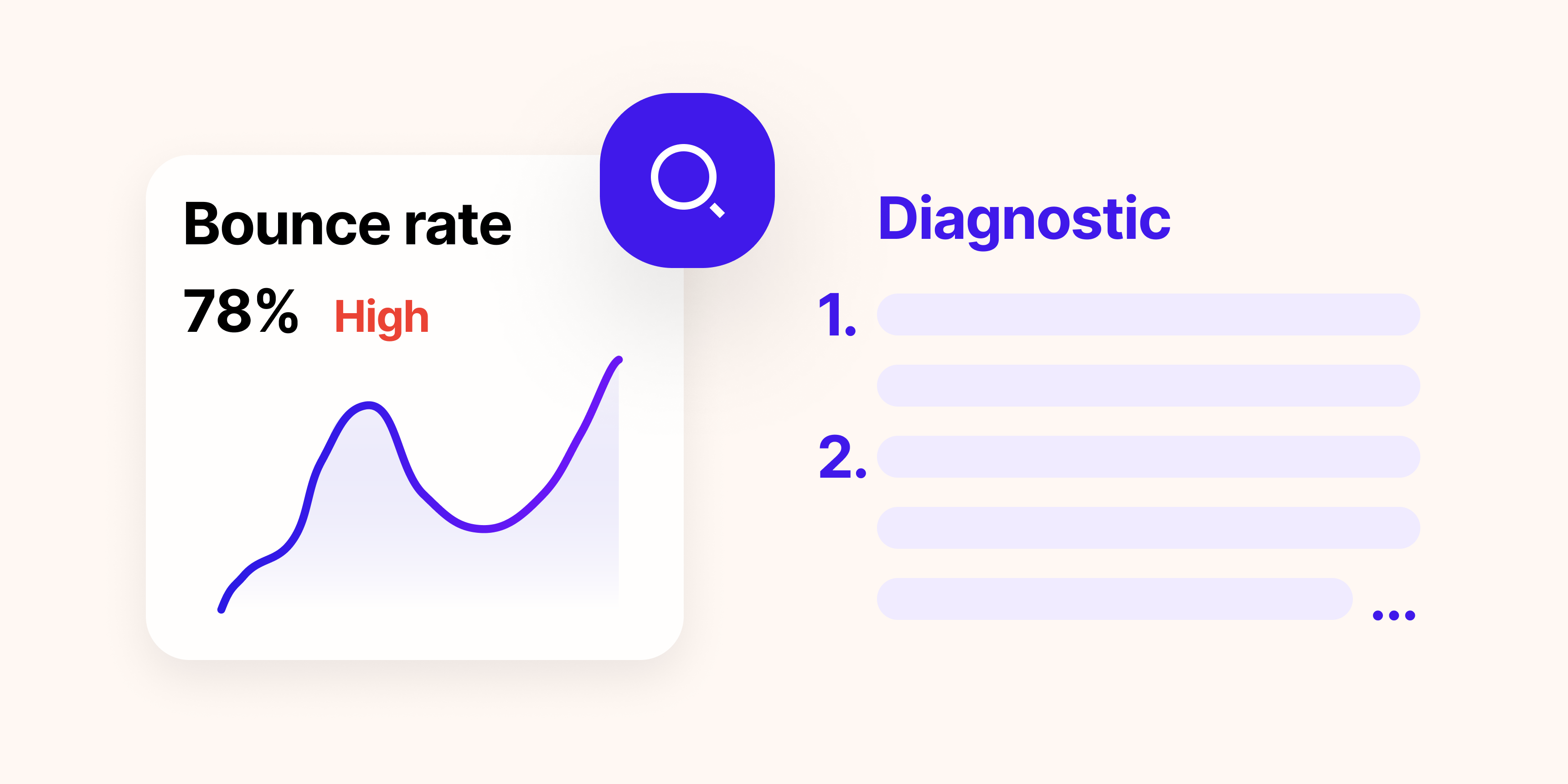
Esto es distinto de una tasa de rebote alta, que te dice que los usuarios se fueron. Una zona muerta con poco rebote significa que los usuarios se quedaron pero se saltaron tu contenido más importante. Siguieron scrolleando en busca de algo que respondiera a su pregunta, lo que significa que el trabajo de conversión se hace más abajo en la página, con menos contexto y menos intención.
Las causas habituales:
- Un titular que describe lo que haces en lugar de lo que el usuario obtiene
- Una imagen o animación hero que desvía la mirada del texto
- Una propuesta de valor enterrada bajo una barra de navegación y un gran elemento visual
- Un desajuste entre el anuncio o enlace que trajo el tráfico y aquello con lo que abre la página
Prueba la claridad del titular antes que nada. El elemento visual se puede corregir más tarde. Si los usuarios no conectan con las palabras, rediseñar el layout en torno a las mismas palabras no resolverá el problema.
Patrón 4: la brecha entre dispositivos
Nunca leas una heatmap en agregado si tienes un tráfico móvil relevante. Una heatmap agregada en una página con un 60 % de visitantes móviles está dominada por el comportamiento móvil, y las dos audiencias usan una versión fundamentalmente distinta de tu página.
El patrón de la brecha entre dispositivos aparece cuando comparas el mapa de scroll o de clics entre dispositivos y encuentras una divergencia importante: los usuarios de escritorio scrollean hasta el 70 %, los de móvil se detienen en el 35 %. Los de escritorio hacen clic en el CTA principal, los de móvil hacen clic en un enlace de navegación secundario.
Cuando esta brecha es grande, suele apuntar a un problema de layout específico de un dispositivo:
- Una imagen a todo el ancho en móvil que empuja todo el contenido por debajo del pliegue
- Un botón de CTA dimensionado para escritorio, demasiado pequeño para tocarlo en móvil
- Una sección de dos columnas que se apila en una lista vertical ilegible en pantallas pequeñas
- Tamaños de fuente cómodos en escritorio que obligan a hacer zoom en móvil
La corrección exige auditar específicamente la experiencia móvil, sin dar por hecho que un layout responsive es una buena experiencia móvil. Responsive significa que se adapta. No significa que funcione.
Segmenta tu heatmap por dispositivo antes de sacar cualquier conclusión sobre la página. Un agregado «correcto» puede ocultar una experiencia móvil rota que afecta a la mayoría de tus visitantes.
Patrón 5: el clúster de distracción
Este es el patrón que pilla desprevenidos a la mayoría de los equipos, porque parece engagement. Un alto volumen de clics en un elemento se siente positivo, hasta que compruebas adónde van esos clics.
Un clúster de distracción es una concentración de clics sobre un elemento que aleja a los usuarios de tu flujo de conversión: un enlace de navegación en una landing page, un enlace de «más información» a un artículo de blog en mitad de una página de producto, un logo que lleva a los usuarios de vuelta a la home, un enlace del pie de página que conduce a una sección sin relación.
La versión más clara: una landing page creada para una campaña concreta, con toda la navegación del sitio aún visible. La heatmap muestra la mayor densidad de clics en los enlaces de navegación, no en el CTA. Los usuarios se escapan por una puerta que olvidaste cerrar.
Qué buscar: en cualquier página con una única acción prevista, localiza los elementos que reciben más clics y comprueba si esos clics sirven a tu objetivo o lo desvían. En landing pages dedicadas, la respuesta casi siempre es eliminar u ocultar la navegación. En páginas de producto y de contenido, la pregunta es si el contenido competidor atrae a usuarios con mucha intención o a curiosos con poca intención, y si el compromiso merece la pena.
Qué hacer cuando detectas un patrón
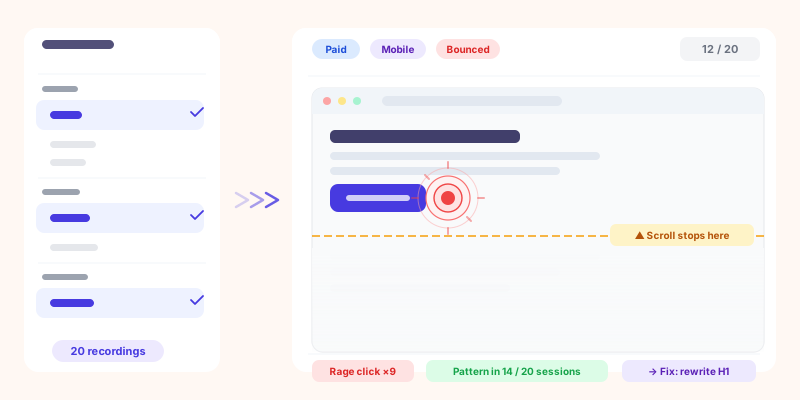
Una heatmap te dice dónde está el problema en la página. No te dice por qué ocurre. De eso se encargan las grabaciones de sesión.
Si encuentras una caída de scroll al 55 % y tu CTA está al 70 %, el siguiente paso es filtrar las grabaciones de sesión por los usuarios que dejaron de scrollear en ese rango y observar qué pasó en los segundos antes de irse. ¿Leyeron la sección y cerraron? ¿Dudaron sobre un elemento? ¿La página cargó algo en ese momento que los interrumpió? La heatmap te da la coordenada; la grabación te da la historia.
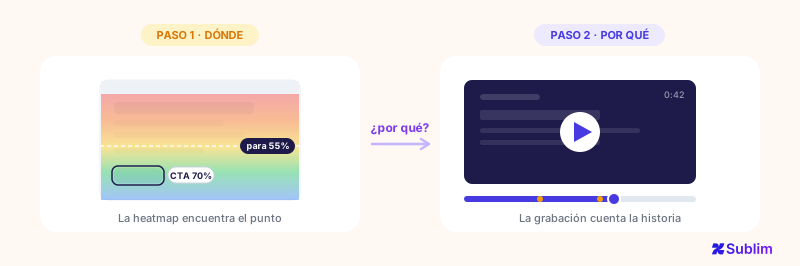
Este diagnóstico en dos pasos, la heatmap para encontrar la ubicación y la grabación para entender el comportamiento, es sistemáticamente más rápido para identificar las causas raíz que cualquiera de las dos herramientas por separado. La misma lógica se aplica cuando filtras las grabaciones de sesión por fuente de tráfico: el segmento define la pregunta, la grabación la responde.
El límite de las heatmaps agregadas
Más allá de la segmentación por dispositivo, la dimensión más infrautilizada del análisis de heatmaps es la fuente de tráfico.
Un usuario que llega desde una búsqueda de marca (alguien que tecleó el nombre de tu empresa) trae un nivel de intención completamente distinto al de un usuario que llega desde una campaña de retargeting display. Interactuarán de forma diferente con la misma página: distinta profundidad de scroll, distintos patrones de clic, distinta tolerancia a la longitud del contenido.
Una heatmap agregada promedia a estas dos audiencias. Si tus visitantes orgánicos con mucha intención scrollean hasta el 80 % y tus visitantes de pago con poca intención hasta el 30 %, la media es del 55 %, lo que hace que la página parezca mediocre cuando quizá funciona muy bien para la audiencia para la que se diseñó.
Segmenta tus heatmaps por fuente de tráfico antes de decidir si tienes un problema de página o un problema de segmentación de audiencia. La distinción cambia por completo la solución: uno es un problema de diseño, el otro un problema de inversión en medios.
Convertir patrones en pruebas medibles
Un patrón de heatmap es una hipótesis, no un diagnóstico. «Los usuarios no scrollean hasta el CTA» no es un hallazgo; lo es cuando haces un cambio y mides el efecto.
Antes de hacer cambios a partir de patrones de heatmap, fija una métrica de referencia que puedas seguir:
- Si corriges una caída de scroll: fija un objetivo de profundidad de scroll sobre el porcentaje de usuarios que llegan a la sección del CTA
- Si corriges una zona muerta: mide el tiempo en página o el engagement de la sección hero como indicador adelantado
- Si corriges un clúster de distracción: mide específicamente la tasa de clics en tu CTA principal, no solo la conversión global
Sin una referencia, haces un cambio, vuelves a abrir la heatmap un mes después y no tienes forma de saber si lo que ves es mejor, peor o simplemente distinto. Un objetivo medible antes del cambio convierte el análisis de heatmaps en un verdadero ciclo de optimización, en lugar de una serie de ajustes estéticos.